CS2740 ColorEdge
Download e supporto
Download e Supporto
Tutto sul Vostro Prodotto
Il manuale contiene suggerimenti e informazioni sulla risoluzione dei problemi.
Software dedicato ColorNavigator per effettuare la calibrazione precisa e lineare dei modelli ColorEdge.
Consente un controllo di qualità centralizzato dei monitor ColorEdge in abbinamento al client software ColorNavigator NX via internet.
Utility pratica che aiuta a calibrare il monitor mediante 24 prove per impostare convergenza, contrasto, luminosità, nitidezza ecc.
L’esclusiva collaborazione tra EIZO, Adobe, Canon e Epson ha dato vita al nuovo software Quick Color Match in cui si incontrano il know-how e l’esperienza dei leader dell’industria creativa.
Innanzitutto, lo schermo è completamente a posto! La causa e la soluzione sono semplici.
I colori appaiono sbiaditi se nelle impostazioni di visualizzazione del sistema operativo si seleziona High Dynamic Range (HDR) mentre il monitor ColorEdge è in modalità SDR.
Al contrario, i colori appaiono estremamente sovraesposti/luminosi se nelle impostazioni di visualizzazione del sistema operativo non è selezionato High Dynamic Range (HDR) mentre il monitor ColorEdge è in modalità HDR.
Dapprima seleziona la gamma dinamica nelle impostazioni di visualizzazione del sistema operativo, in base alla modalità colore finale e solo in seguito cambia la modalità colore del monitor conformemente all'impostazione del sistema operativo.
Le informazioni sulle modalità di colore SDR/HDR dei singoli modelli di monitor sono riportate nel manuale d'uso.
Fare clic qui per accedere all'impostazione HDR nel sistema operativo:
Windows: Impostazioni -> Sistema -> Display -> HDR -> "Usa HDR": Off/On
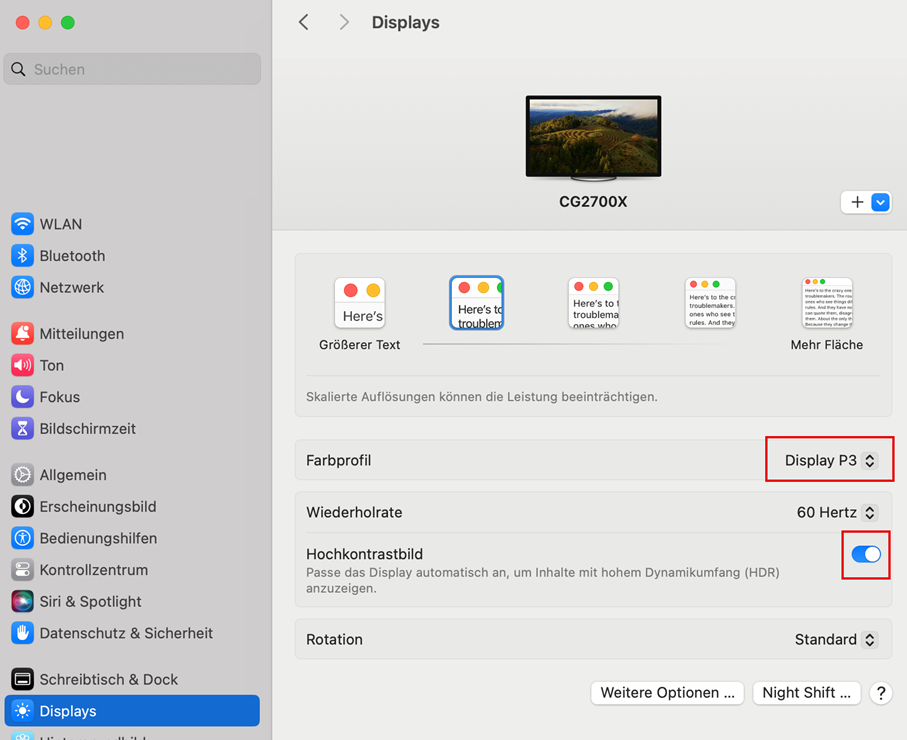
macOS: Apple -> Impostazioni di sistema -> Display -> Impostazioni display -> "High Dynamic Range": Off/On
Visualizza -> "Immagine ad alto contrasto": Off/On
Si prega di notare che il sistema macOS utilizza esclusivamente il proprio profilo colore DisplayP3 per l'impostazione HDR. L'impostazione del profilo colore specifico del monitor (PQ/HLG) conduce a risultati errati.
Screenshot Mac settings (german)
Color Mode (Monitor): HDR / HDR setting (OS): On
Color Mode (Monitor): HDR / HDR setting (OS): Off
Color Mode (Monitor): SDR / HDR setting (OS): On
Color Mode (Monitor): SDR / HDR setting (OS): Off
È possibile utilizzare i monitor EIZO ColorEdge con supporto HDR anche con macOS.
La calibrazione del monitor garantisce la corrispondenza dei colori stampati con quelli visualizzati sullo schermo. E‘ quindi importante che il monitor sia in grado di riprodurre correttamente il colore, la gradazione, la luminosità e l’hue. I monitor ColorEdge sono dotati di un software per la calibrazione e profilazione, il ColorNavigator, che consente di gestire in modo ottimale la resa cromatica.
La funzione DUE Digital Uniformity Equalizer garantisce la massima purezza dei colori ed una luminosità più omogenea anche in condizioni critiche di illuminazione. Un chip gestisce automaticamente la luminosità e la cromaticità eliminando irregolarità indesiderate e rendendo i parametri uniformi e stabili su tutta la superficie dello schermo.
I monitor EIZO supportano la modalità DisplayPort Alternate con la loro interfaccia USB-C. Questo significa che possono visualizzare correttamente i segnali delle immagini dalle porte Thunderbolt 3 o Thunderbolt 4 attraverso la connessione USB-C.
In alternativa, i monitor con una presa DisplayPort possono essere collegati usando un cavo adatto. Il cavo di segnale CP200 (da USB-C (TB3/TB4) a DisplayPort) fornito da EIZO è il più adatto.
Una connessione dalle porte Thunderbolt 3 o Thunderbolt 4 all'interfaccia HDMI del monitor può funzionare con adattatori/cavi attivi adatti. Tuttavia, si consiglia di utilizzare l'interfaccia USB-C o DisplayPort del monitor.
Il software EIZO non funziona o funziona più lentamente con Windows 11 quando è attivato Smart App Control. Per risolvere il problema, disattivare Smart App Control in Windows 11.
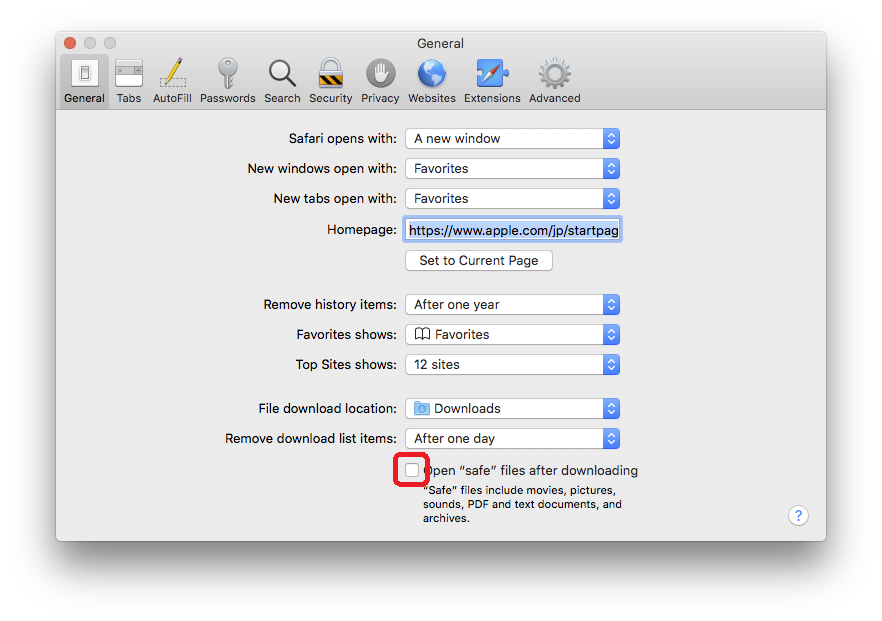
Quando si scarica il file zip del Language pack di ColorNavigator 7 in Safari, quest'ultimo può estrarre automaticamente il file.
Per evitare che ciò accada, impostare quanto segue.
Controllare che il cavo USB sia collegato correttamente tra monitor e PC o MAC. ColorNavigator necessita del cavo USB per poter calibrare il monitor. Verificare che anche il cavo sia operativo.
In materia di garanzia, EIZO ha fissato nuovi standard già oltre 20 anni fa con l'introduzione della prima garanzia di 5 anni. Ancora oggi questa si applica alla maggior parte dei modelli delle linee di prodotti FlexScan, RadiForce e ColorEdge. Per alcuni modelli della serie FlexScan-EV, EIZO offre addirittura una garanzia di 7 anni.
Alcuni dispositivi hanno una durata di garanzia diversa. I periodi di garanzia esatti per i prodotti sono riportati nelle condizioni di garanzia sopra indicate, nella scheda tecnica o sul sito web internazionale di EIZO.
Le lunghe durate di garanzia sono rese possibili da un processo di produzione altamente sofisticato, basato su un semplice principio di successo: tecnologia dei monitor ben congegnata e innovativa, realizzata con materiali di alta qualità. Per voi, la garanzia pluriennale significa un'elevata sicurezza dell'investimento e un risparmio sui costi di gestione (Total Cost of Ownership), che senza la copertura della garanzia sarebbero sostenuti, ad esempio, per la manutenzione e le riparazioni.